
Tampilkan postingan dengan label Tips and Tricks. Tampilkan semua postingan
Bagaimana Cara Mengupdate PES dan Apa Itu Perbedaan Data Pack, Patch, dsb
 |
| Data version PES2016. |
Perlu diketahui sebelumnya, update-an PES itu (kita sebut saja update-an ya biar mudah dipahami) terdiri dari dua jenis. Satu: official update, dua: unofficial update. Dari sebutannya saja mungkin agan langsung paham, bahwa official update merupakan update-an resmi yang dirilis oleh Konami, sedangkan unofficial update merupakan update yang dibuat oleh pihak ketiga (pihak lain) tanpa campur tangan Konami.
Sampe sini paham? Oke lanjut.
Setelah mengetahui jenisnya, maka sekarang kita akan mencoba memahami wujudnya, haha. Oke, jadi official update itu, dirilis oleh Konami dalam bentuk Game Version dan DLC (Downloadable Content) atau di PES sering disebut Data Pack. Sedangkan unofficial update, dirilis oleh para modder atau patcher, editor, dsb (whatever you called it) dalam bentuk Patch. Patch ini juga terbagi dalam banyak versi, ada dari patcher A, patcher B, C, dll dan masing-masing punya fitur, kelebihan serta kekurangannya masing-masing. Jika kamu pernah mendengar nama PESEdit, PTE, Modevo, PES Galaxy, dll, nah itulah yang disebut Patch.
Jika belum paham, maka silakan dibaca lagi sampai paham, baru lanjut ke bagian selanjutnya.
Apa yang membedakannya?
Perbedaannya sebenarnya kembali pada jenis kedua update ini. Official update dikerjakan oleh Konami dan menjadi basis versi yang menjalankan game. Bingung ya? Gimana ya. Jadi official update ini seperti dasar bagi PES yang kamu mainkan dan mempengaruhi keseluruhan fitur serta kompabilitas patch yang akan digunakan nantinya.
Contohnya untuk PES2016, Konami sejauh ini sudah merilis 4 Data Pack beserta Game Versionnya. Yang artinya ada Data Pack 1, Data Pack 2, 3, dan 4. Nah, data pack ini membawa perubahan yang fundamental kedalam PES. Contohnya penambalan bug, penambahan fitur, dll yang tidak bisa dilakukan oleh pihak ketiga. Selain itu Data Pack juga kerap kali mengupdate roster, kit, face dan boots untuk PES.
Kita lihat Data Pack 3 sebagai contoh ya. Data Pack ini membawa update khusus EURO 2016 dan menambahkan game mode baru di dalamnya.
 |
| PES2016 Data Pack 3.0 |
 |
| PES2016 Data Pack 3.0 |
Nah, sedangkan unofficial update adalah, bisa dikatakan penyempurnaan dari apa yang dirilis Konami. Penyempurnaan ini meliputi semua faktor, sebut saja face pemain, update roster, stadion, perbaikan lisensi, jersey, bootpack, dan fitur-fitur lain. Jika ditanya lebih lengkap mana, tentu patch lebih lengkap dan menyeluruh. Nah tapi disinilah yang penting, Patch bisa bekerja sesuai dengan versi Data Pack yang kamu gunakan.
Kita akan ambil contoh Modevo Patch, dalam versi ini (versi 5) tertera tulisan "included and support DLC 3.0" yang artinya patch ini kompatibel dengan Data Pack 3. Included maksudnya si DLC 3.0 tadi sudah termasuk kedalam patch jadi agan tidak perlu download Data Pack-nya lagi.
 |
| Modevo16 v5 |
Nah yang jadi masalah adalah ketika kamu bermain dengan unofficial patch yang compatible dengan DLC 3, akan tetapi tiba-tiba PES kamu terupdate secara otomatis ke DLC 4 (di Steam, PES kamu akan terupdate secara otomatis selama terkoneksi ke internet). Maka yang terjadi adalah unofficial patch yang kamu install sebelumnya tidak akan work dan bisa saja menyebabkan crash. Maka dari itu antara Data Pack (official update) dengan Patch (unofficial update) harus sesuai satu sama lain. Sebelum menggunakan patch tertentu, pastikan dulu patch itu untuk DLC berapa dan sesuaikan dengan PES kamu. Kalo Data Packnya included, tidak masalah karena DLC sudah satu paket dan otomatis akan ikut terinstal dengan si patchnya. Biasanya, ketika Konami merilis data pack baru, maka beberapa hari / minggu setelahnya akan muncul unofficial patch yang compatible dengan data pack tersebut. Salah satu contohnya ada Modevo v5+, included dan compatible dengan DLC 4. Jadi versi unofficial patch berbanding lurus dengan versi data pack yang dirilis Konami.
Jadi, saya harus download yang mana?
Nah, kalo ente masih nanya begini, berarti agan belum bener-bener paham. Mana yang harus saya download? Ya keduanya. Data Pack harus agan download sebagai basis PES-nya, Patch nya juga iya. Sebenarnya agan tidak diwajibkan untuk mendownload unofficial patch sih, tapi ingat bahwa Konami tidak memiliki lisensi untuk beberapa liga di Eropa seperti Premier League dan Bundesliga. Maka, official update yang dirilis Konami dalam Data Pack tetap tidak berlisensi. Dan unofficial patch lah yang bisa menyempurnakan itu. Patch membawa PES ke pengalaman yang authentic sebagaimana keadaannya di real life.
Agan tidak perlu download DLC, apabila agan hendak menginstall suatu unofficial patch yang DLC included (rata-rata patch sudah DLC included). Agan tidak perlu download unofficial patch, apabila agan tidak mau mendownloadnya. Tetapi agan tetap harus punya Data Pack yang terinstall di PES agan.
Bagaimana cara mengecek versi Data Pack PES saya?
Agan bisa cek game version dan Data Pack yang terinstall pada bagian bawah startscreen (saat agan memasuki PES2016). Atau mengeceknya pada menu Option, Data Pack Version.
 |
| Pada bagian bawah terlihat versi data pack yang terinstall. |

|
| Cara mengecek data version melalui menu options. |
Bagaimana cara mengupdate Data Pack dan dimana saya bisa mendapatkan unofficial patch?
Jika agan menggunakan PES versi original, PES agan akan otomatis terupdate melalui Steam. Dan untuk mendapatkan unofficial patch, agan mempunyai dua pilihan. Satu, download. Dua, beli. Perbedaannya hanya efisiensi kuota jika agan termasuk ke orang yang gamau ribet download, susah nginstall dll. Patch yang di bandrol biasanya hadir dalam 1 dvd praktis dengan installer yang tinggal 'next, next next'. Sedangkan untuk patch free, agan bisa temukan di website PES Patch atau ikut berdiskusi di Forum Facebook PES-ID
Cara Ganti Lagu / Soundtrack PES2015
 |
| Bingung mau ngasih gambar apa |
Bosen ama lagu PES? Pengen ngePES sambil dangdutan? Atau masukin lagu sendiri? Nih gue kasih tutorialnya. Big thanks buat agan Miftahul Ginda dan Pirat-PL yang udah niat bikin tutorialnya. Ijin comot yaa.
Tool yang dibutuhkan:
Cri Packed File Manager: sedot gan
Quickbms: sedot gan
Script Quickbms: sedot gan
PES Media Converter: sedotan
(pas download quickbms siapin google translate)
Oiya. Ane ngambil tutorial ini dari blognya gan Ginda, videonya juga. Nah sedangkan tutorialnya itu ada dua cara. cara pertama yang dijelasin di blognya agan Ginda disini. Satunya lagi yang dijelasin sama gan Ginda lewat video dibawah ini. Sebenernya prinsipnya sama aja, cuma bedanya di tutorial yang di blog itu kita pake HCA Decoder buat nyari tau lagu apa yang bakaln kita replace. Tapi karena menurut gue itu ga terlalu penting / di skip juga bisa. Jadi ane rekomendasiin pake tutorial yang di video aja. Lebih jelas pula.
Nah kode nama lagunya (kan gausah pake HCA Decoder nih) udah ada di dalem videonya. Misal 00000001 atau 00000002 dst. Oke selamat mencoba dan jangan pantang menyerah.
Tag :
PES 2015,
Tips and Tricks
Stik-Stik Recommended untuk NgePES dan Gaming
Halo sob, lagi nganggur nih jadi ane mutusin buat nulis lagi disela-sela waktu kosong ini. Inspirasi buat nulis ini dateng ketika admin Twitter kemaren cerita tentang mention yang masuk mengenai follower yang sepertinya masih terlihat kebingungan soal controller atau kita lebih familiar kalo nyebut stik.
Bagi sebagian PES player, stik ga terlalu dipermasalahkan. Selama itu masih bisa dipake ngoper, bisa dipake lari, dipake nendang, it's oke wae. Urusan harga? 50 ribu lo udah bisa dapet stik, dua lagi stiknya. Bisa dipake main bareng. *tapi terakhir gue beli harganya naik jadi 75. (gue termasuk tipe yang ini).
Nah, tapi ada juga sebagian PES player lain yang punya budget lebih dan lebih ngutamain kenyamanan pas main game. Muncullah ide buat beli stik yang agak mahal dan lebih berkualitas demi mendapatkan kepuasan batinnya yaitu main game dengan nyaman. Bukan kepuasan biologis -_-. Tapi ga jarang juga PES-ID nerima pertanyaan seputar controller yang recommended. Disini ane share stik-stik yang cukup digemari oleh sebagian besar gamer, dan stik yang ane share ini ga cuma bisa buat dipake main PES aja, tapi juga support game-game lain ex: Call of Duty, FIFA, Far Cry, Need For Speed, dll. Karena si game tersebut bisa mendeteksi stik ini sebagai stik original. (Kalo pake 50 ribuan kan dipake main Cod gitu gabisa sob, musti donlot apa dulu gitu gue juga lupa. Sorry ya bukan ngerendahin, cuma FYI aja. Gue juga pake stik 50 ribuan kok, yang penting hepiii :))
Okeh, kita mulai. Stik keren yang recommended buat ngePES dan gaming.
1. XBOX 360 CONTROLLER
Yup, sesuai namanya, ini merupakan stik dari XBox 360. Microsoft ngerilis stik ini biar PC gamer juga bisa pake. Stik ini digadang-gadang (cie digadang-gadang) sebagai stik paling enak menurut pendapat para gamer. Karena bentuknya yang cukup kokoh dan solid saat digenggam, jadi ga bikin tangan gampang pegel. Tapi kalo lo termasuk orang yang punya tangan unyu unyu, ane sih ga ngerekomendasiin pake stik ini, soalnya takut jempol elo ga nyampe ke analog entar, hahahaha
Ada dua varian dari stik ini, yaitu yang wired dan wireless. Maksudnya dengan kabel dan tanpa kabel (wireless). Kalo yang pake kabel, cara pakenya gampang. Ente tinggal download drivernya dari website resmi Microsoft, inistall, terus colok deh ke USB port yang ada di PC ente. Udah langsung bisa main. Kalo lo beli yang wireless, lo bakal dapet satu benda lagi, adaptor atau apa ya namanya, atau wireless receiver? Ah entahlah, pokonya kan itu wireless tuh, jadi si benda ini tugasnya menerima sinyal dari stik biar biar bisa dikonversi ke PC yang elo pake broh. Begitu. Enaknya kalo pake yang wireless ini lo kalo mau ngePES sambil guling-guling juga bisa, gausah khawatir kabel kusut, putus, dsb.
Harganya, kalo buat yang wired (pake kabel) itu kalo gasalah pas gue nanya ke toko (nanya doang ga beli), sekitar 250 rebeng. Kalo yang wireless 450 rebeng, soalnya ada tambahan part yang buat nerima sinyal wireless tadi. Dengan harga segitu menurut gue ya masih lumayan terjangkau lah, yang wired juga cukup, kalo mau sambil loncat loncat ya pilih wireless. Pilih sesuai kebutuhan aja, yang penting hepii..
Download Driver X360 for Windows
2. DUALSHOCK 4
Tew.. stik kedua ini merupakan stik dari PlayStation 4 bro. Kalo lo suka ama desain PS4 tapi lebih doyan maen di PC, ini bisa jadi pilihan yang tepat. Lo bisa kok beli stiknya doang, jadi ntar pas lo mention pap foto lo pas malem minggu jadi kerenan dikit, PES nya dari PC lo sambung ke TV pake HDMI, stiknya lo pegang pake tangan kiri terus tangan kanan bagian ngefoto. Jepreettt! Beuuh, keren abis bro, serasa main di PS4 beneran. Apalagi led lightnya tuh, emmhh keren abess. Misal lo punya 120 friends di Path? Lo bakal liat 120 orang itu juga bakalan langsung ngasih "love" di moment elo. Ada juga yang frowned, kaum jomblo yang pas malem minggu cuma scrolling sosmed.
Skiiip..
Stik ini biasanya dipilih sama yang dari dulu emang udah kebiasa pake stik PS, bentuknya ga terlalu beda jauh, dan cocok buat yang suka geregetan soalnya solid pas digenggem. Sony menanmbahkan banyak fitur baru di DS 4 ini diantaranya tombol share, touchpad, dan led light sebagai battery indicator. Sebenernya fitur barusan ga terlalu berguna kalo lo main di PC, tapi kalo buat kenyamanan, dan punya duit lebih, ya ga ada salahnya juga beli. Toh duit lo ini, hahaha!
Harganya bro, sekitar 600 sampe 650 rebeng. Beda tempat beda rasa. Lumayan mahal ye. Iya emang. Dan lo tau ga apa yang paling bikin dia mahal? Yaitu...., "itu stik PlayStation 4". Itu yang bikin mahal. Coba kalo diganti jadi "itu stik ding-dong", dijual harga segitu. Yang ada pabriknya kebakaran diamuk massa.
Oh iya bro, stik PS4 sebenernya direkomendasiin buat dipake di PS4. Sony sampai sekarang belum ngeluarin driver resmi biar stik ini bisa dipake di OS Windows (udah setaun lebih). Padahal pas rilis dulu Sony bilang bakal ngerilis drivernya. Jadi kalo mau main pake stik ini ente gabisa asal connect, musti download beberapa tool dulu (DS4 Tool). Gampang sih sebenernya, banyak juga yang udah berhasil. Cuma kalo ente kurang doyan oprek-oprek PC, pikir lagi deh kalo mau beli.
Download DS4 Tool
3. LOGITECH CONTROLLER
Nah, ini juga salah satu pilihan yang cukup banyak dipilih sama PES player di Indonesia selain XBox 360 controller. Seri stik dari Logitech ini cenderung punya banyak pilihan, yang terkenal dan paling murah (setau gue) sih F310. Harganya sekitar 250 rebeng, kompetitornya XBox 360 yang wired. Secara fisik menurut gue Logitech ini ngasih kenyamanan buat penggunanya, bentuk tombolnya agak timbul dan sedikit cembung. Enak dan soft pas dipencet. Yang ini gue pernah coba, admin PES-ID yang di Facebook ada yang punya soalnya.
Nah salah satu kelebihan dari Logitech ini, ente bisa milih seri apa. Dan harga juga bisa menyesuaikan. Sodaranya ada F510 sama F710. Bentuknya sih perasaan ga beda-beda banget, cuma paling material atau apanya gitu diperbarui. Gue juga ga paham-paham banget, bukan karyawan Logitech -_-. F510 ini harganya kalo gasalah sekitar 350 rebeng, sedangkan F710 sekitar 550 rebeng. F310 udah gue kasih tau tadi diatas.
Oiya bro, kalo stik Logitech ini bisa dipake buat main game lain ga sih? Gue kurang tau kalo yang ini. Kalo lo tau, tinggalin komentar ya.
4. XBOX ONE CONTROLLER
Terakhir ah bro, aus. Ada XOne controller. Ini yang paling keren menurut gue. Asli ini stik gagah bener dah. Misal lo ngajak tanding ama temen lo, dia udah bakalan ciut duluan pas liat stik ini. Dan yang pasti lo bakalan ditanya "wuih, berapa duit ini bro?", atau "walah sabaraan ieu bray?", atau "wani piro?" eh Astagfirullah skip skip.
XOne ini sesuai namanya, dia stik dari XBox One. Beda sama Sony, Microsoft ini selalu memberikan kesempatan buat PC user biar bisa nyicip stik konsol buatannya buat dipake di PC. Microsoft udah nyediain driver resmi buat controller XOne biar bisa dipake di PC. Baik yah Microsoft, mungkin karena salah satu fokus mereka itu di platform PC, jadi mereka tau rasanya pengguna PC. Skip.
Kalo lo pake stik ini, kemungkinan tingkat kegantengan lo meningkat sob. Liat aja stiknya, garang gini. Siapa yang ga pengen. Bentuk dan konturnya ga beda jauh dari XBox 360 controller. Karena apa? Karena seperti yang gue bilang tadi, stik X360 itu favorit gamer. Jadi misal stik XOne dirubah bisa-bisa banyak yang protes. Secara bentuknya sih keliatan ini stik kokoh banget. Perbedaannya kalo gasalah bagian baut sama penempatan batterynya yang bikin stik ini jadi lebih enak digenggam.
Setau gue sih yang ini ga ada versi wired, alias wireless semua. Jadi kalo mau pake ini stik, lo harus punya micro-usb cable yang nanti dicolokin ke PC. Kurang enak sih ya kalo tetep pake kabel, kan tadi niatnya beli ini stik biar bisa maen sambil guling-guling. Kecewa.
Harganya bro, setau gue sedikit lebih mahal dari DS4. Sekitaran 750 rebeng. Lumayan. Terkadang kalo ada edisi khusus, harganya bisa lebih mahal. For example, Advanced Warfare Edition. Jadi si stiknya ini punya skin yang beda. DS4 juga sama, kadang suka ada edisi apa, edisi apa, biasanya fanboy yang beli. Ga juga sih.
Download Driver XOne for Windows
Nah, itu tadi bro menurut gue stik-stik keren bin recommended buat ngePES dan gaming. Oiya, semua stik yang gue share disini dijualnya satuan, gak sepasang kaya yang biasa gue beli. Jadi biar bisa dipake tanding bareng temen, lo mesti beli 2. Buset dah satu aja udah mahal haha. Kalo ada kesalahan di artikel yang gue tulis ini, mungkin lo bisa sedikit ngasih pencerahan di kolom komentar. Atau misal lo pake salah satu diantara mereka, atau pengen nambahin rekomendasi lain, atau apalah terserah, lo bisa corat coret di kolom komentar. Atau kalo lo suka, lo juga boleh share lagi nih artikel. Sumurnya jangan lupa cantumin. Hahahaha. Oke thanks banget udah baca tulisan gue yang semrawut ini, see ya!
Bagi sebagian PES player, stik ga terlalu dipermasalahkan. Selama itu masih bisa dipake ngoper, bisa dipake lari, dipake nendang, it's oke wae. Urusan harga? 50 ribu lo udah bisa dapet stik, dua lagi stiknya. Bisa dipake main bareng. *tapi terakhir gue beli harganya naik jadi 75. (gue termasuk tipe yang ini).
Nah, tapi ada juga sebagian PES player lain yang punya budget lebih dan lebih ngutamain kenyamanan pas main game. Muncullah ide buat beli stik yang agak mahal dan lebih berkualitas demi mendapatkan kepuasan batinnya yaitu main game dengan nyaman. Bukan kepuasan biologis -_-. Tapi ga jarang juga PES-ID nerima pertanyaan seputar controller yang recommended. Disini ane share stik-stik yang cukup digemari oleh sebagian besar gamer, dan stik yang ane share ini ga cuma bisa buat dipake main PES aja, tapi juga support game-game lain ex: Call of Duty, FIFA, Far Cry, Need For Speed, dll. Karena si game tersebut bisa mendeteksi stik ini sebagai stik original. (Kalo pake 50 ribuan kan dipake main Cod gitu gabisa sob, musti donlot apa dulu gitu gue juga lupa. Sorry ya bukan ngerendahin, cuma FYI aja. Gue juga pake stik 50 ribuan kok, yang penting hepiii :))
Okeh, kita mulai. Stik keren yang recommended buat ngePES dan gaming.
1. XBOX 360 CONTROLLER
Yup, sesuai namanya, ini merupakan stik dari XBox 360. Microsoft ngerilis stik ini biar PC gamer juga bisa pake. Stik ini digadang-gadang (cie digadang-gadang) sebagai stik paling enak menurut pendapat para gamer. Karena bentuknya yang cukup kokoh dan solid saat digenggam, jadi ga bikin tangan gampang pegel. Tapi kalo lo termasuk orang yang punya tangan unyu unyu, ane sih ga ngerekomendasiin pake stik ini, soalnya takut jempol elo ga nyampe ke analog entar, hahahaha
 |
| Man to the tap mantap (www.microsoft.com) |
Ada dua varian dari stik ini, yaitu yang wired dan wireless. Maksudnya dengan kabel dan tanpa kabel (wireless). Kalo yang pake kabel, cara pakenya gampang. Ente tinggal download drivernya dari website resmi Microsoft, inistall, terus colok deh ke USB port yang ada di PC ente. Udah langsung bisa main. Kalo lo beli yang wireless, lo bakal dapet satu benda lagi, adaptor atau apa ya namanya, atau wireless receiver? Ah entahlah, pokonya kan itu wireless tuh, jadi si benda ini tugasnya menerima sinyal dari stik biar biar bisa dikonversi ke PC yang elo pake broh. Begitu. Enaknya kalo pake yang wireless ini lo kalo mau ngePES sambil guling-guling juga bisa, gausah khawatir kabel kusut, putus, dsb.
 |
| Tuh lo liat, ini versi wireless, dibawah stiknya ada remot ac kan? Nah itu penerima sinyalnya (www.lelong.com.my) |
Harganya, kalo buat yang wired (pake kabel) itu kalo gasalah pas gue nanya ke toko (nanya doang ga beli), sekitar 250 rebeng. Kalo yang wireless 450 rebeng, soalnya ada tambahan part yang buat nerima sinyal wireless tadi. Dengan harga segitu menurut gue ya masih lumayan terjangkau lah, yang wired juga cukup, kalo mau sambil loncat loncat ya pilih wireless. Pilih sesuai kebutuhan aja, yang penting hepii..
Download Driver X360 for Windows
2. DUALSHOCK 4
 |
| Led lightnya menggoda (amazon.com) |
Tew.. stik kedua ini merupakan stik dari PlayStation 4 bro. Kalo lo suka ama desain PS4 tapi lebih doyan maen di PC, ini bisa jadi pilihan yang tepat. Lo bisa kok beli stiknya doang, jadi ntar pas lo mention pap foto lo pas malem minggu jadi kerenan dikit, PES nya dari PC lo sambung ke TV pake HDMI, stiknya lo pegang pake tangan kiri terus tangan kanan bagian ngefoto. Jepreettt! Beuuh, keren abis bro, serasa main di PS4 beneran. Apalagi led lightnya tuh, emmhh keren abess. Misal lo punya 120 friends di Path? Lo bakal liat 120 orang itu juga bakalan langsung ngasih "love" di moment elo. Ada juga yang frowned, kaum jomblo yang pas malem minggu cuma scrolling sosmed.
Skiiip..
 |
| Kalo ada kamu, rasanya pengen pegang terus.. (www.playincstore.com) |
Stik ini biasanya dipilih sama yang dari dulu emang udah kebiasa pake stik PS, bentuknya ga terlalu beda jauh, dan cocok buat yang suka geregetan soalnya solid pas digenggem. Sony menanmbahkan banyak fitur baru di DS 4 ini diantaranya tombol share, touchpad, dan led light sebagai battery indicator. Sebenernya fitur barusan ga terlalu berguna kalo lo main di PC, tapi kalo buat kenyamanan, dan punya duit lebih, ya ga ada salahnya juga beli. Toh duit lo ini, hahaha!
 |
| Perbedaan ukuran DS4 dengan DS3. Lebih gede dikit. (www.usgamer.net) |
Harganya bro, sekitar 600 sampe 650 rebeng. Beda tempat beda rasa. Lumayan mahal ye. Iya emang. Dan lo tau ga apa yang paling bikin dia mahal? Yaitu...., "itu stik PlayStation 4". Itu yang bikin mahal. Coba kalo diganti jadi "itu stik ding-dong", dijual harga segitu. Yang ada pabriknya kebakaran diamuk massa.
Oh iya bro, stik PS4 sebenernya direkomendasiin buat dipake di PS4. Sony sampai sekarang belum ngeluarin driver resmi biar stik ini bisa dipake di OS Windows (udah setaun lebih). Padahal pas rilis dulu Sony bilang bakal ngerilis drivernya. Jadi kalo mau main pake stik ini ente gabisa asal connect, musti download beberapa tool dulu (DS4 Tool). Gampang sih sebenernya, banyak juga yang udah berhasil. Cuma kalo ente kurang doyan oprek-oprek PC, pikir lagi deh kalo mau beli.
Download DS4 Tool
3. LOGITECH CONTROLLER
Nah, ini juga salah satu pilihan yang cukup banyak dipilih sama PES player di Indonesia selain XBox 360 controller. Seri stik dari Logitech ini cenderung punya banyak pilihan, yang terkenal dan paling murah (setau gue) sih F310. Harganya sekitar 250 rebeng, kompetitornya XBox 360 yang wired. Secara fisik menurut gue Logitech ini ngasih kenyamanan buat penggunanya, bentuk tombolnya agak timbul dan sedikit cembung. Enak dan soft pas dipencet. Yang ini gue pernah coba, admin PES-ID yang di Facebook ada yang punya soalnya.
 |
| F310 (www.futureshop.ca) |
Nah salah satu kelebihan dari Logitech ini, ente bisa milih seri apa. Dan harga juga bisa menyesuaikan. Sodaranya ada F510 sama F710. Bentuknya sih perasaan ga beda-beda banget, cuma paling material atau apanya gitu diperbarui. Gue juga ga paham-paham banget, bukan karyawan Logitech -_-. F510 ini harganya kalo gasalah sekitar 350 rebeng, sedangkan F710 sekitar 550 rebeng. F310 udah gue kasih tau tadi diatas.
 |
| F710 (gaming.logitech.com) |
4. XBOX ONE CONTROLLER
Terakhir ah bro, aus. Ada XOne controller. Ini yang paling keren menurut gue. Asli ini stik gagah bener dah. Misal lo ngajak tanding ama temen lo, dia udah bakalan ciut duluan pas liat stik ini. Dan yang pasti lo bakalan ditanya "wuih, berapa duit ini bro?", atau "walah sabaraan ieu bray?", atau "wani piro?" eh Astagfirullah skip skip.
 |
| Bungkusnya aja udah kek gini, ngerii (www.gottabemobile.com) |
 |
| Tampan dan berani (www.elitedaily.com) |
Kalo lo pake stik ini, kemungkinan tingkat kegantengan lo meningkat sob. Liat aja stiknya, garang gini. Siapa yang ga pengen. Bentuk dan konturnya ga beda jauh dari XBox 360 controller. Karena apa? Karena seperti yang gue bilang tadi, stik X360 itu favorit gamer. Jadi misal stik XOne dirubah bisa-bisa banyak yang protes. Secara bentuknya sih keliatan ini stik kokoh banget. Perbedaannya kalo gasalah bagian baut sama penempatan batterynya yang bikin stik ini jadi lebih enak digenggam.
 |
| Perbandingan sama pendahulunya, X360 controller (kiri), XOne controller (kanan) (www.avsforum.com) |
Setau gue sih yang ini ga ada versi wired, alias wireless semua. Jadi kalo mau pake ini stik, lo harus punya micro-usb cable yang nanti dicolokin ke PC. Kurang enak sih ya kalo tetep pake kabel, kan tadi niatnya beli ini stik biar bisa maen sambil guling-guling. Kecewa.
Harganya bro, setau gue sedikit lebih mahal dari DS4. Sekitaran 750 rebeng. Lumayan. Terkadang kalo ada edisi khusus, harganya bisa lebih mahal. For example, Advanced Warfare Edition. Jadi si stiknya ini punya skin yang beda. DS4 juga sama, kadang suka ada edisi apa, edisi apa, biasanya fanboy yang beli. Ga juga sih.
Download Driver XOne for Windows
Nah, itu tadi bro menurut gue stik-stik keren bin recommended buat ngePES dan gaming. Oiya, semua stik yang gue share disini dijualnya satuan, gak sepasang kaya yang biasa gue beli. Jadi biar bisa dipake tanding bareng temen, lo mesti beli 2. Buset dah satu aja udah mahal haha. Kalo ada kesalahan di artikel yang gue tulis ini, mungkin lo bisa sedikit ngasih pencerahan di kolom komentar. Atau misal lo pake salah satu diantara mereka, atau pengen nambahin rekomendasi lain, atau apalah terserah, lo bisa corat coret di kolom komentar. Atau kalo lo suka, lo juga boleh share lagi nih artikel. Sumurnya jangan lupa cantumin. Hahahaha. Oke thanks banget udah baca tulisan gue yang semrawut ini, see ya!
Tag :
Extra,
Tips and Tricks
Cara Beradaptasi dengan Gameplay PES2014
Banyak sekali PES player yang mengungkapkan kekecewaannya saat mencoba PES 2014 pertama kali. Hal yang paling menjadi sorotan adalah gameplay. Yap, Konami memang melakukan loncatan yang kami rasa juga terlalu jauh untuk urusan gameplay, sehingga gamer agak sedikit kesulitan untuk beradaptasi. Berdasarkan hal tersebut, kami telah menyediakan beberapa tips yang bisa kalian coba agar bisa move-on ke PES 2014.

1. Ubah pass support dari advanced ke basic (di button configuration). Pengaturan ini membuat passing menjadi lebih mudah.
2. Update data pack ke versi terbaru. Karena pada setiap versi data pack, gameplay dan bug selalu diperbaiki.
3. Bermain secara bertahap. Mulailah dari level Regular jika kamu benar benar kesulitan dengan gameplay yg ada. Jika kamu mulai menguasai level Regular, coba tingkatkan ke Professional, hingga akhirnya ke Superstar.
4. Gunakan File Loader. Tool ini membuat gameplay PES 2014 menjadi sedikit lebih baik. Respon pemain meningkat dan menjadi lebih agresiv.
5. Jangan emosi. Kekalahan di masa adaptasi adalah hal yang wajar, tidak ada kehebatan yang datang secara instan. Teruslah berlatih.
6. Masuk ke Performance Training. Disana kamu akan dilatih basic basic control PES 2014. Pelajari dan praktekan.
7. Baca tips yang diberikan Konami saat game sedang loading. Tips yang ada disana membantu kamu lebih memahami basic control PES 2014. (pastikan kamu memiliki kemampuan bahasa Inggris yang baik)
8. Jangan monoton saat bermain. Cobalah bermain terbuka dan lakukan kombinasi kontrol yang belum pernah kamu lakukan sebelumnya.
9. Gabung ke forum PES untuk sharing dan bertanya jika mengalami kesulitan saat bermain. Forum yang dimiliki PES-ID berbasis sosial media agar lebih mudah diakses. Klik disini untuk bergabung.
10. YouTube-ing, pelajari bagaimana cara melakukan berbagai trik di PES 2014. Watch and learn.

Percaya bro, PES 2014 itu seru abis. (kalo lo bisa) apalagi atmosfirnya yang luar biasa. selamat berlatih, good luck!
1. Ubah pass support dari advanced ke basic (di button configuration). Pengaturan ini membuat passing menjadi lebih mudah.
2. Update data pack ke versi terbaru. Karena pada setiap versi data pack, gameplay dan bug selalu diperbaiki.
3. Bermain secara bertahap. Mulailah dari level Regular jika kamu benar benar kesulitan dengan gameplay yg ada. Jika kamu mulai menguasai level Regular, coba tingkatkan ke Professional, hingga akhirnya ke Superstar.
4. Gunakan File Loader. Tool ini membuat gameplay PES 2014 menjadi sedikit lebih baik. Respon pemain meningkat dan menjadi lebih agresiv.
5. Jangan emosi. Kekalahan di masa adaptasi adalah hal yang wajar, tidak ada kehebatan yang datang secara instan. Teruslah berlatih.
6. Masuk ke Performance Training. Disana kamu akan dilatih basic basic control PES 2014. Pelajari dan praktekan.
7. Baca tips yang diberikan Konami saat game sedang loading. Tips yang ada disana membantu kamu lebih memahami basic control PES 2014. (pastikan kamu memiliki kemampuan bahasa Inggris yang baik)
8. Jangan monoton saat bermain. Cobalah bermain terbuka dan lakukan kombinasi kontrol yang belum pernah kamu lakukan sebelumnya.
9. Gabung ke forum PES untuk sharing dan bertanya jika mengalami kesulitan saat bermain. Forum yang dimiliki PES-ID berbasis sosial media agar lebih mudah diakses. Klik disini untuk bergabung.
10. YouTube-ing, pelajari bagaimana cara melakukan berbagai trik di PES 2014. Watch and learn.
Percaya bro, PES 2014 itu seru abis. (kalo lo bisa) apalagi atmosfirnya yang luar biasa. selamat berlatih, good luck!
Tag :
PES 2014,
Tips and Tricks
TUTORIAL MEMBUAT TIM DI PES 2013
Halo halo.. Kali ini saya admin hadir memberikan tutorial yang "mungkin" dicari dan diminati orang banyak, yaitu Cara Membuat Tim Sendiri Di PES 2013. Haha, buat kamu nih yang punya tim futsal dirumah atau dikampus, pas banget buat nyoba tutorial ini, ga cuma di dunia nyata, tim kamu juga ada di PES. haha, mantap kan? ;) Langsung aja simak tutorialnya
Disini kalian butuh beberapa tool / software pendukung untuk melakukan editing, diantaranya:
1. PESUDE (PES Ultimate Data Explorer) download google banyak.
2. Game graphic Studio. Sebenernya software ini ga ada juga gapapa sih, fungsinya sama kok kyk PESUDE, tapi ya buat koleksi aja :D (admin merekomendasikan pake PESUDE aja). Ngapain gue masukin yah?
3. Lupakan, yang ketiga kamu butuh software untuk editing gambar, seperti CorelDRAW atau Photoshop. terserah mau versi yang mana, kalo admin pake CorelDRAW X5 dan Photoshop CS3. Sebenernya ga usah pake corel juga bisa sih, asal logonya udah ada dan tingggal edit lagi di Photoshop. Ngapain gue masukin Corel yah?
4. Aaah oke lanjut. PES Editor. dari namanya aja udah keliatan kalo tool ini buat ngedit ngedit PES.
Oke kalo semuanya sudah ada, kita masuk proses editing. Kalo sesudah melihat tutorial ini dan kamu mengerti, (jadi ga cuma ngikutin step stepnya aja, tapi ngerti pola editing PES) Insya Allah kamu mengerti dan bisa untuk melakukan editing lain yang ada di PES. Aamiin. (aminin biar lo beneran bisa)
 Pada proses editing, kamu akan melewati 4 tahap, yaitu:
1. Mengganti nama tim
2. Mengganti emblem/logo tim
3. Mengedit kit/jersey tim
4. Melakukan editing pemain (ini yang paling gampang, tapi lama)
BACKUP DULU FILE YANG AKAN DIEDIT, AGAR TIDAK TERJADI KERUSAKAN PADA PES BILA ADA KESALAHAN EDITING.
Okeee TAHAP 1, MENGGANTI NAMA TIM.
Buka PES Editor, dan kamu akan diarahkan untuk membuka file EDIT.bin yang ada di My Document > KONAMI > Pro Evolution Soccer 2013 > save (disinilah pusat dari segala data data hasil saving PES, seperti Master League, BAL, dsb)

Pilih tab team, silakan pilih tim mana yang mau kamu ganti menjadi tim buatanmu. Disini admin mengedit Chartlon Athletic untuk diganti menjadi Sauyunan FC, tim futsal komplek gue B-).
Lihat pada gambar, bagian yang admin gelapkan adalah:
SHORT = SFC. Ini adalah tampilan singkatan tim kamu nantinya pada scoreboard/papan skor. Hanya 3 huruf.
TEAM NAME = SAUYUNAN FC. Ini nama tim kamu nantinya di PES.

Di bagian bawah, ada 3 pilihan tab, yaitu Starting Line-up, Chants, dan Names. Pilih names dan muncul ktak dialog seperti pada gambar.
Pada kolom All, beri tanda checklist dan ketik nama tim kamu disana. Enter unuk save.
Nah, sekarang tinggal save file EDIT.bin nya, klik File, save dan tunggu sampai proses save selesai. Sekarang nama tim kamu udah ada di PES.
Masih semangat? Lanjut? Oke lanjuut.
TAHAP 2, MENGGANTI EMBLEM TIM.
Saatnya berkreasi, desain logo tim kamu, kalo udah ada logonya lebih bagus, lebih cepet. Kalo belum ada ya desain dulu di Corel atau apalah bebas, mau paint juga boleh, tapi ya hasilnya..
Kalo udah buka logo tim kamu tadi pake Photoshop.
Resize logo tim kamu jadi 128 x 128. caranya pilih tab Image > Image size. Ok.
Bret bret bret kalo udah bikin logonya sekarang save. Eitts savenya gak sembarangan, pilih File > dan klik Save for web & devices. Pilih PNG-8. Lihat gambar.


Udah bro? Sekarang buka file unnamed_2739.bin yang ada di kitserver13 > pesedit > img > dt0f dengan PESUDE yang sudah di download sebelumnya. Lihat gambar.

Setelah masuk ke PESUDE, disana terdapat banyak file yang isinya logo tim semua. Cari mana logo tim yang kamu edit tadi, misal tadi kamu mengganti nama tim Barcelona ya cari Barcelona, MU cari logo MU, untuk diganti menjadi logo tim kamu.

Buka logo tim yang udah kamu edit tadi dengan mengklik icon open PNG (lihat gambar). Lalu klik replace image untuk menimpa logo asli dengan logo tim kamu. Save.
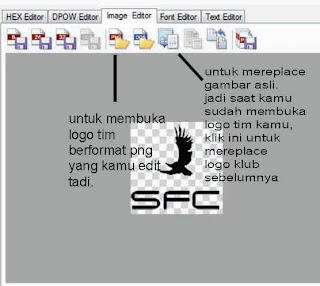
Tahap 2 selesai, untuk mengetes, coba masuk ke PES dan cari tim yang kamu edit tadi. Normalnya kalo kamu udah melewati 2 proses diatas nama tim dan logo tim kamu akan berubah, tetapi tidak dengan jersey dan para pemainnya, karena kita baru akan mengeditnya pada tahap ketiga dan keempat.
Cape ya bro? Sama. Tapi perjuangan ini gabakalan sia sia kalo kamu emang bener bener pengen tim kamu ada di PES. Bakalan asik nantinya.
Lanjuut..
TAHAP 3. MENGEDIT KIT/JERSEY TIM.
Lagi lagi kamu dihadapkan dengan masalah desain, mungkin buat pemula agak keberatan dengan proses ini. Tapi ya mau gimana lagi.
Silakan kembali berkreasi dengan membuat jersey seperti gambar dibawah. "waduh gimana tuh gan cara bikinnya?" gue yakin kalimat ini bakal muncul.

Ada 2 pilihan, kamu bisa ngedit jersey yang udah ada di PES, tepatnya di GDB > uni. Disanalah pusat file jersey, pilih yang menurut kamu menarik, edit edit. Lalu save. Ingat! savenya dengan nama kit.png dan harus kayak pas ngesave logo tadi, soalnya kalo save as biasa jerseynya bakalan polos saat kamu lihat di PES.
Pilihan kedua, kamu bisa download template jersey, banyak lah, di pes-patch.com, pesedit.com, pasti ada. nah tinggal kamu edit edit edit, lalu save. Nge savenya juga sama, dengan nama kit.png.
Kalo jerseynya udah jadi, tinggal kamu masukin ke GDB (pusat jersey tadi) lihat gambar. Ingat, cari folder berdasarkan tim yang kamu edit.
"saya ga nemu tim yang saya edit di GDB". Gue juga yakin pertanyaan ini bakal muncul, karena gue sudah memperkirakan semua kemungkinan yang terjadi.
Fokus, kamu akan berhubungan dengan map yang mungkin agak sedikit rumit bagi pemula. tapi kalo kamu pinter, dengan melihat pola pemetaan map ini, kamu pasti ngerti.
- Buka file map yang ada di GDB > uni menggunakan notepad (lihat gambar)

- Setelah dibuka, cari: kamu mengedit tim di liga apa? Karena admin memberi contoh mengedit Chartlon Athletic yang ada di Enpower Championship (divisi 2 premier league), maka admin mencari Championship di dalam map. Di jajaran Championship ini otomatis isinya daftar tim di Enpower Championship semua, jadi jangan sampe kamu ngedit Barcelona tapi membuat map di jajaran Premier League. (lihat gambar)
- Lihat bagian yang admin block. 2011 adalah ID tim, yang bisa dilihat menggunakan PES Editor saat kamu mengedit nama tim tadi, lihat gambar.

- "Club\Championship\SFC" adalah alamat dimana nantinya folder ini tersimpan. Jadi dengan melihat map tersebut, kita tahu bahwa jersey klub SFC ada di kitserver13 > GDB > uni > club > Championship > SFC.

Nah, sekarang kamu tinggal membuat map tim kamu. Lihat berapa ID timnya, bermain di liga apa, dan lakukan hal yang sama dengan admin diatas.
Kalo kamu mengedit tim di Premier League, cari #Premier League di dlama map tersebut, lalu tambahkan tim kamu dibawahnya. Kalo udah save, map tim kamu udah berhasil dibuat.
Selanjutnya adalah membuat folder berdasarkan map tadi, admin membuat map "Club\Championship\SFC". Jadi sekarang admin harus ke folder GDB di kitserver13, GDB, uni, club Championship, dan membuat folder baru bernamakan "SFC" (tanpa kutip). Penting, bahwa nama folder yang kamu buat harus sama dengan yang ada di map. Jadi misal kamu membuat "Club\Championship\Arema" di map, tetapi membuat folder Arema Malang, tidak akan masuk, harus Arema.
Kalo kamu membuat "Club\Premier League\Persib", ya kamu masuk ke GDB, uni, Premier League, bukan Championship atau liga lain, karena di mapnya kamu membuat adress Premier League.

Udah? Oke sekarang kamu masukin jersey kamu ke folder yang udah dibikin tadi, formatnya seperti ini:
ga: jersey kiper home
gb: jersey kiper away
pa: jersey pemain home
pb: jersey pemain away

Biar ga ribet, kamu amabil folder ga, gb, pa, pb ini dari tim lain aja. Terus di copas ke tim kamu. jadi kamu tinggal mengganti kitnya aja dengan kit yang udah kamu edit tadi.
Kalo ada pemberitahuan untuk replace, pilih saja yes.
Alhamdulillah 3 tahap selesai, lanjut biar cepet kelar.
TAHAP 4. MENGEDIT PEMAIN.
Mungkin tahap ini adalah tahap paling mudah, sederhana, tapi lama. Kamu tinggal mengedit pemain dengan masuk ke menu Edit di PES, dan memilih Edit Player.

Selesai, beres, tamat, finish, semuanya kelar. Sekarang kamu bisa min PES dengan tim buatanmu sendiri.


Disini kalian butuh beberapa tool / software pendukung untuk melakukan editing, diantaranya:
1. PESUDE (PES Ultimate Data Explorer) download google banyak.
2. Game graphic Studio. Sebenernya software ini ga ada juga gapapa sih, fungsinya sama kok kyk PESUDE, tapi ya buat koleksi aja :D (admin merekomendasikan pake PESUDE aja). Ngapain gue masukin yah?
3. Lupakan, yang ketiga kamu butuh software untuk editing gambar, seperti CorelDRAW atau Photoshop. terserah mau versi yang mana, kalo admin pake CorelDRAW X5 dan Photoshop CS3. Sebenernya ga usah pake corel juga bisa sih, asal logonya udah ada dan tingggal edit lagi di Photoshop. Ngapain gue masukin Corel yah?
4. Aaah oke lanjut. PES Editor. dari namanya aja udah keliatan kalo tool ini buat ngedit ngedit PES.
Oke kalo semuanya sudah ada, kita masuk proses editing. Kalo sesudah melihat tutorial ini dan kamu mengerti, (jadi ga cuma ngikutin step stepnya aja, tapi ngerti pola editing PES) Insya Allah kamu mengerti dan bisa untuk melakukan editing lain yang ada di PES. Aamiin. (aminin biar lo beneran bisa)
 Pada proses editing, kamu akan melewati 4 tahap, yaitu:
1. Mengganti nama tim
2. Mengganti emblem/logo tim
3. Mengedit kit/jersey tim
4. Melakukan editing pemain (ini yang paling gampang, tapi lama)
BACKUP DULU FILE YANG AKAN DIEDIT, AGAR TIDAK TERJADI KERUSAKAN PADA PES BILA ADA KESALAHAN EDITING.
Okeee TAHAP 1, MENGGANTI NAMA TIM.
Buka PES Editor, dan kamu akan diarahkan untuk membuka file EDIT.bin yang ada di My Document > KONAMI > Pro Evolution Soccer 2013 > save (disinilah pusat dari segala data data hasil saving PES, seperti Master League, BAL, dsb)

Pilih tab team, silakan pilih tim mana yang mau kamu ganti menjadi tim buatanmu. Disini admin mengedit Chartlon Athletic untuk diganti menjadi Sauyunan FC, tim futsal komplek gue B-).
Lihat pada gambar, bagian yang admin gelapkan adalah:
SHORT = SFC. Ini adalah tampilan singkatan tim kamu nantinya pada scoreboard/papan skor. Hanya 3 huruf.
TEAM NAME = SAUYUNAN FC. Ini nama tim kamu nantinya di PES.

Di bagian bawah, ada 3 pilihan tab, yaitu Starting Line-up, Chants, dan Names. Pilih names dan muncul ktak dialog seperti pada gambar.
Pada kolom All, beri tanda checklist dan ketik nama tim kamu disana. Enter unuk save.
Nah, sekarang tinggal save file EDIT.bin nya, klik File, save dan tunggu sampai proses save selesai. Sekarang nama tim kamu udah ada di PES.
Masih semangat? Lanjut? Oke lanjuut.
TAHAP 2, MENGGANTI EMBLEM TIM.
Saatnya berkreasi, desain logo tim kamu, kalo udah ada logonya lebih bagus, lebih cepet. Kalo belum ada ya desain dulu di Corel atau apalah bebas, mau paint juga boleh, tapi ya hasilnya..
Kalo udah buka logo tim kamu tadi pake Photoshop.
Resize logo tim kamu jadi 128 x 128. caranya pilih tab Image > Image size. Ok.
Bret bret bret kalo udah bikin logonya sekarang save. Eitts savenya gak sembarangan, pilih File > dan klik Save for web & devices. Pilih PNG-8. Lihat gambar.


Udah bro? Sekarang buka file unnamed_2739.bin yang ada di kitserver13 > pesedit > img > dt0f dengan PESUDE yang sudah di download sebelumnya. Lihat gambar.

Setelah masuk ke PESUDE, disana terdapat banyak file yang isinya logo tim semua. Cari mana logo tim yang kamu edit tadi, misal tadi kamu mengganti nama tim Barcelona ya cari Barcelona, MU cari logo MU, untuk diganti menjadi logo tim kamu.

Buka logo tim yang udah kamu edit tadi dengan mengklik icon open PNG (lihat gambar). Lalu klik replace image untuk menimpa logo asli dengan logo tim kamu. Save.

Tahap 2 selesai, untuk mengetes, coba masuk ke PES dan cari tim yang kamu edit tadi. Normalnya kalo kamu udah melewati 2 proses diatas nama tim dan logo tim kamu akan berubah, tetapi tidak dengan jersey dan para pemainnya, karena kita baru akan mengeditnya pada tahap ketiga dan keempat.
Cape ya bro? Sama. Tapi perjuangan ini gabakalan sia sia kalo kamu emang bener bener pengen tim kamu ada di PES. Bakalan asik nantinya.
Lanjuut..
TAHAP 3. MENGEDIT KIT/JERSEY TIM.
Lagi lagi kamu dihadapkan dengan masalah desain, mungkin buat pemula agak keberatan dengan proses ini. Tapi ya mau gimana lagi.
Silakan kembali berkreasi dengan membuat jersey seperti gambar dibawah. "waduh gimana tuh gan cara bikinnya?" gue yakin kalimat ini bakal muncul.

Ada 2 pilihan, kamu bisa ngedit jersey yang udah ada di PES, tepatnya di GDB > uni. Disanalah pusat file jersey, pilih yang menurut kamu menarik, edit edit. Lalu save. Ingat! savenya dengan nama kit.png dan harus kayak pas ngesave logo tadi, soalnya kalo save as biasa jerseynya bakalan polos saat kamu lihat di PES.
Pilihan kedua, kamu bisa download template jersey, banyak lah, di pes-patch.com, pesedit.com, pasti ada. nah tinggal kamu edit edit edit, lalu save. Nge savenya juga sama, dengan nama kit.png.
Kalo jerseynya udah jadi, tinggal kamu masukin ke GDB (pusat jersey tadi) lihat gambar. Ingat, cari folder berdasarkan tim yang kamu edit.
"saya ga nemu tim yang saya edit di GDB". Gue juga yakin pertanyaan ini bakal muncul, karena gue sudah memperkirakan semua kemungkinan yang terjadi.
Fokus, kamu akan berhubungan dengan map yang mungkin agak sedikit rumit bagi pemula. tapi kalo kamu pinter, dengan melihat pola pemetaan map ini, kamu pasti ngerti.
- Buka file map yang ada di GDB > uni menggunakan notepad (lihat gambar)

- Setelah dibuka, cari: kamu mengedit tim di liga apa? Karena admin memberi contoh mengedit Chartlon Athletic yang ada di Enpower Championship (divisi 2 premier league), maka admin mencari Championship di dalam map. Di jajaran Championship ini otomatis isinya daftar tim di Enpower Championship semua, jadi jangan sampe kamu ngedit Barcelona tapi membuat map di jajaran Premier League. (lihat gambar)
- Lihat bagian yang admin block. 2011 adalah ID tim, yang bisa dilihat menggunakan PES Editor saat kamu mengedit nama tim tadi, lihat gambar.

- "Club\Championship\SFC" adalah alamat dimana nantinya folder ini tersimpan. Jadi dengan melihat map tersebut, kita tahu bahwa jersey klub SFC ada di kitserver13 > GDB > uni > club > Championship > SFC.
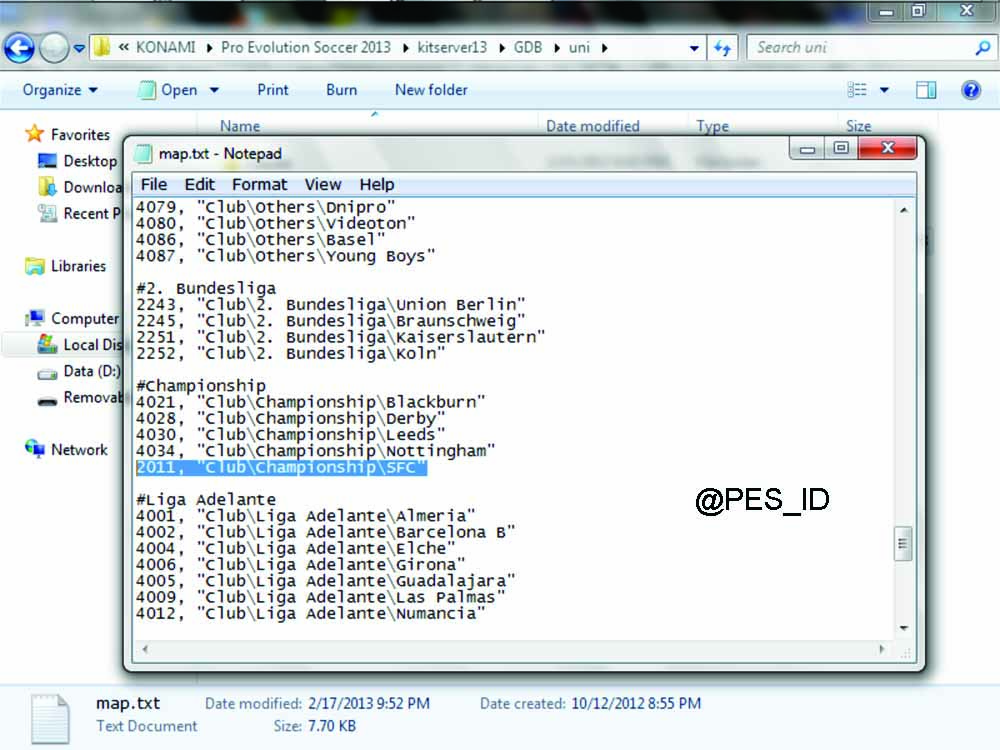
Nah, sekarang kamu tinggal membuat map tim kamu. Lihat berapa ID timnya, bermain di liga apa, dan lakukan hal yang sama dengan admin diatas.
Kalo kamu mengedit tim di Premier League, cari #Premier League di dlama map tersebut, lalu tambahkan tim kamu dibawahnya. Kalo udah save, map tim kamu udah berhasil dibuat.
Selanjutnya adalah membuat folder berdasarkan map tadi, admin membuat map "Club\Championship\SFC". Jadi sekarang admin harus ke folder GDB di kitserver13, GDB, uni, club Championship, dan membuat folder baru bernamakan "SFC" (tanpa kutip). Penting, bahwa nama folder yang kamu buat harus sama dengan yang ada di map. Jadi misal kamu membuat "Club\Championship\Arema" di map, tetapi membuat folder Arema Malang, tidak akan masuk, harus Arema.
Kalo kamu membuat "Club\Premier League\Persib", ya kamu masuk ke GDB, uni, Premier League, bukan Championship atau liga lain, karena di mapnya kamu membuat adress Premier League.

Udah? Oke sekarang kamu masukin jersey kamu ke folder yang udah dibikin tadi, formatnya seperti ini:
ga: jersey kiper home
gb: jersey kiper away
pa: jersey pemain home
pb: jersey pemain away

Biar ga ribet, kamu amabil folder ga, gb, pa, pb ini dari tim lain aja. Terus di copas ke tim kamu. jadi kamu tinggal mengganti kitnya aja dengan kit yang udah kamu edit tadi.
Kalo ada pemberitahuan untuk replace, pilih saja yes.
Alhamdulillah 3 tahap selesai, lanjut biar cepet kelar.
TAHAP 4. MENGEDIT PEMAIN.
Mungkin tahap ini adalah tahap paling mudah, sederhana, tapi lama. Kamu tinggal mengedit pemain dengan masuk ke menu Edit di PES, dan memilih Edit Player.

Selesai, beres, tamat, finish, semuanya kelar. Sekarang kamu bisa min PES dengan tim buatanmu sendiri.


Tag :
Tips and Tricks
PERTANYAAN YANG SERING MUNCUL SEPUTAR PES (20 OKT 13)
Kapan PES 2013 dirilis?
PES 2013 sudah dirilis sejak Kamis, 20 September 2012
Berapa harga DVD instalasi PES 2013?
Bajakan sekitar 50rb, original sekitar 400rb
Apa perbedaan yang asli dan bajakan?
Asli bisa dipake untuk online mode, bajakan tidak
Saya sudah menginstall PES nya, namun ada peringatan untuk menggunakan original disk. Itu bagaimana?
Itu tandanya anda belum memasukan cracknya
Apa itu crack? Dimana saya bisa mendapatkannya?
Crack adalah file yang membuat PES kita full version, namun bukan dengan arti dari demo jadi full version. Tetapi membobol PES tersebut agar bisa digunakan. Anda bisa mendapatkan crack pada DVD instalasinya, explore dan cari folder crack. Lalu copy ke tempat dimana kamu menginstall PES nya. Misal: C/Program Files/PES 2013
Berapa serial number PES 2013?
SHVY-3LE9-TMNH-7K5L-JN73
E5DW-NHA5-RR9T-DLMH-A6NP
JX3P-2V79-SYH5-Y46F-TC7L
Saya sudah berhasil menginstall PES, tetapi tiba tiba stop working saat saya mau memilih exhibition.
Solusisa bisa dibaca pada artikel berjudul "cara mengatasi pes 2013 stop working" pada blog ini
Kenapa kit tim di Premier League ngaco?
Itu karena PES tidak mendapat lisensi tim liga inggris, kecuali Manchester United
Gimana cara agar nama tim dan jerseynya jadi fix?
Instal patch, bisa di download di pesedit.com dan gururupaindonesia.com
Apa perbedaan dari keduanya?
Pesedit buatan luar, Gururupa buatan lokal
Ada timnas & liga Indonesianya gak?
Kalo mau ada, kamu pilih yang patch Gururupa
Kenapa Master League saya sepatunya item semua?
Itu salah satu mode baru di PES 2013, nanti lama lama juga kebuka satu satu
Dimana saya bisa main League?
Di PES 2013 tidak disertakan menu league, jadi kalau mau main league harus dari Master League
Kemana juga kalo kita mau main Community bareng temen-temen?
PES 2013 juga tidak disertakan menu Community, jadi kalo mau main cup pilih Konami Cup di menu Cup
Selain League dan Community, apalagi yang hilang di PES 2013?
Extra Content dan Club Boss. Bedanya semua item yang ada di extra content sekarang sudah otomatis ke unlock
Kenapa setelah saya instal patch PESEdit malah gabisa dibuka?
Instal NET Framework v4
Dimana saya bisa mendapatkannya?
microsoft.com
Kenapa PES saya ngelag padahal speknya tinggi?
Coba turunkan graphic qualitynya ke medium
Gimana cara menurunkan graphic quality?
Klik kanan shortcut PES 2013, properties, klik open file location. Buka settting, pilih medium pada graphic qualitynya.
Gak ngaruh, gimana dong?
Coba pake Game Booster
Downloadnya dimana?
Iobit.com
Cara pakenya gimana?
Klik kanan pada shortcut PES 2013, pilih run with game booster
Masih nggak ngaruh juga min..
Update driver vganya
Gabisa min..
Upgrade komputernya
Gapunya uang min..
Bakar komputernya
@PES_ID | WWW.PES-ID.CO.CC
PES 2013 sudah dirilis sejak Kamis, 20 September 2012
Berapa harga DVD instalasi PES 2013?
Bajakan sekitar 50rb, original sekitar 400rb
Apa perbedaan yang asli dan bajakan?
Asli bisa dipake untuk online mode, bajakan tidak
Saya sudah menginstall PES nya, namun ada peringatan untuk menggunakan original disk. Itu bagaimana?
Itu tandanya anda belum memasukan cracknya
Apa itu crack? Dimana saya bisa mendapatkannya?
Crack adalah file yang membuat PES kita full version, namun bukan dengan arti dari demo jadi full version. Tetapi membobol PES tersebut agar bisa digunakan. Anda bisa mendapatkan crack pada DVD instalasinya, explore dan cari folder crack. Lalu copy ke tempat dimana kamu menginstall PES nya. Misal: C/Program Files/PES 2013
Berapa serial number PES 2013?
SHVY-3LE9-TMNH-7K5L-JN73
E5DW-NHA5-RR9T-DLMH-A6NP
JX3P-2V79-SYH5-Y46F-TC7L
Saya sudah berhasil menginstall PES, tetapi tiba tiba stop working saat saya mau memilih exhibition.
Solusisa bisa dibaca pada artikel berjudul "cara mengatasi pes 2013 stop working" pada blog ini
Kenapa kit tim di Premier League ngaco?
Itu karena PES tidak mendapat lisensi tim liga inggris, kecuali Manchester United
Gimana cara agar nama tim dan jerseynya jadi fix?
Instal patch, bisa di download di pesedit.com dan gururupaindonesia.com
Apa perbedaan dari keduanya?
Pesedit buatan luar, Gururupa buatan lokal
Ada timnas & liga Indonesianya gak?
Kalo mau ada, kamu pilih yang patch Gururupa
Kenapa Master League saya sepatunya item semua?
Itu salah satu mode baru di PES 2013, nanti lama lama juga kebuka satu satu
Dimana saya bisa main League?
Di PES 2013 tidak disertakan menu league, jadi kalau mau main league harus dari Master League
Kemana juga kalo kita mau main Community bareng temen-temen?
PES 2013 juga tidak disertakan menu Community, jadi kalo mau main cup pilih Konami Cup di menu Cup
Selain League dan Community, apalagi yang hilang di PES 2013?
Extra Content dan Club Boss. Bedanya semua item yang ada di extra content sekarang sudah otomatis ke unlock
Kenapa setelah saya instal patch PESEdit malah gabisa dibuka?
Instal NET Framework v4
Dimana saya bisa mendapatkannya?
microsoft.com
Kenapa PES saya ngelag padahal speknya tinggi?
Coba turunkan graphic qualitynya ke medium
Gimana cara menurunkan graphic quality?
Klik kanan shortcut PES 2013, properties, klik open file location. Buka settting, pilih medium pada graphic qualitynya.
Gak ngaruh, gimana dong?
Coba pake Game Booster
Downloadnya dimana?
Iobit.com
Cara pakenya gimana?
Klik kanan pada shortcut PES 2013, pilih run with game booster
Masih nggak ngaruh juga min..
Update driver vganya
Gabisa min..
Upgrade komputernya
Gapunya uang min..
Bakar komputernya
@PES_ID | WWW.PES-ID.CO.CC
Tag :
Tips and Tricks
MENGATASI PES 2013 STOP WORKING
Buat yg kecewa karena PES2013 nya gak mau jalan saat mau match. Jangan langsung ngamuk sana sini, nih admin kasih tipsnya. Biasanya orang yang mengalami hal ini adalah yang menggunakan VGA Intel Onboard atau ada yang unable pada settingan PES nya. Maaf tutorial ini baru muncul dan admin gabisa ngebahasnya di Twitter. Karena admin lagi sakit dan kebetulan sinyal gangguan. Sebenernya basicnya sama aja kayak yang PES 2013, tapi karena banyak yang belum ngerti, ahh ya udahlah. Langsung disimak, jangan lupa berdoa dulu biar berhasil. Kalo gak berhasil admin yakin ada sesuatu yang salah. Karena admin jamin tips ini work 100%! Seluruh dunia pake tips ini. Kalo gagal mungkin cek dulu spek komputer kamu yang mungkin emang udah the end buat PES. (Worked di Windows 7, dari intel pentium sampai core i. Tested di PC admin dan laptop HP Pavilion G4)
1. Install PESEdit patch.
2. Buka folder kitserver13 di Program Files > KONAMI > PES 2013, tempat kamu menginstall PES nya.

3. Klik kanan, lalu pilih run as administrator pada config. (Jangan lupa administratornya setting dulu jadi Windows XP kalo kamu pake Windows 7)

4. Beri centang pada enable aspecct ratio correction dan pilih automatic (lihat gambar)
5. Enforce custom resolution, isikan resolusi layarmu. Misal 1200 x 800 ya isi segitu. Resolusi bisa dilihat pada display properties kamu.

6. Enforce picture qualitynya pilih medium (jangan low apalagi high!)
7. Beri centang pada free sides selection
8. Game speed juga centang
*Pindah ke tab LOD configuration*
9. Beri tanda centang pada players dan referees (lihat gambar)

*klik save*
10. Buka file manager pake run as administrator juga (lihat gambar)

11. Klik attach, lalu muncul konfirmasi, klik OK.


12. Buka file setting PES2013
13. Hilangkan tanda centang pada frame skippingnya
*selesai*
14. Main PES sepuasnya
Admin berharap tips ini bisa membantu, dan kalo berhasil, jangan lupa comment ya :)
1. Install PESEdit patch.
2. Buka folder kitserver13 di Program Files > KONAMI > PES 2013, tempat kamu menginstall PES nya.

3. Klik kanan, lalu pilih run as administrator pada config. (Jangan lupa administratornya setting dulu jadi Windows XP kalo kamu pake Windows 7)

4. Beri centang pada enable aspecct ratio correction dan pilih automatic (lihat gambar)
5. Enforce custom resolution, isikan resolusi layarmu. Misal 1200 x 800 ya isi segitu. Resolusi bisa dilihat pada display properties kamu.

6. Enforce picture qualitynya pilih medium (jangan low apalagi high!)
7. Beri centang pada free sides selection
8. Game speed juga centang
*Pindah ke tab LOD configuration*
9. Beri tanda centang pada players dan referees (lihat gambar)

*klik save*
10. Buka file manager pake run as administrator juga (lihat gambar)

11. Klik attach, lalu muncul konfirmasi, klik OK.


12. Buka file setting PES2013
13. Hilangkan tanda centang pada frame skippingnya
*selesai*
14. Main PES sepuasnya
Admin berharap tips ini bisa membantu, dan kalo berhasil, jangan lupa comment ya :)
Tag :
Tips and Tricks
CARA MENGGANTI MAIN MENU MUSIC DI PES 2012
Sore semua, admin skrg mau share cara ganti main menu music di PES2012. Sebenernya ini udah pernah dibahas sih di #tutorday. Tapi karena banyak yang nanya ya udah aja di posting disini. Tapiii.. admin lagi males ngetik nih, belum nydiain screenshot step by stepnya, ngetiknya, nyediain link downloadnya, jadi admin copas aja deh. Gapapa ya haha, yang penting bermanfaat. Oke langsung simak aja nih.
Dalam cuplikan lagu yang diberikan PES 2012 kebanyakan memilikki unsur lagu2x Eropa yang sobat tidak begitu paham dengan bahasanya. Namun disini sobat dapat menggantinya dengan lagu2x kesukaan sobat, contohnya musik Shuffle, Dance, Slow, Rock, dan masih banyak lagi ragam musik lainnya. Caranya gimana? Ikuti trik2x berikut (testing lagu yang akan dimasukkan adalah lagu La Strada Del Supper Soccer yang merupakan lagu salah satu iklan Rokok di TV dan sangat cocok dipasang di PES 2012 karena lagu ini bertemakan Sepak Bola):
1. Download software PES Sound File Converter yang berada di akhir artikel.
2. Setelah download, ekstrak file tersebut, kemudian install.
3. Matikan antivirus saat menginstall karena software ini dianggap virus. Setelah selesai install, jalankan PES Sound File Converter.
4. Pastikan anak panah 1 menunjukkan format lagu yang akan di convert yakni MP3 dan anak panah 2 berformat ADX, kemudan tambah dengan mengklik Add yang ditandai dengan anak panah 3 (atau sobat bisa dengan meng-drag langsung ke dalam Software). Anak panah 4 menunjukkan judul lagu yang akan di convert, kemudian Next.
 5. Untuk memilih folder penyimpanan sementara, klik seperti yang ditandai anak panah 5, kemudian pilih partisi/folder yang sobat inginkan, kemudian klik Convert.
 6. Proses convert tidak memakan waktu yang lama, setelah selesai klik Done! Dan exit dari software.
 7. Langkah selanjutnya, buka direktori C:\Program Files\KONAMI\Pro Evolution Soccer 2012\kitserver\pesedit\songs. (pastikan sobat telah menginstall PESEdit, tidak harus versi terbaru, yang penting terinstall PESEdit).
8. Pastikan dahulu urutan lagu yang ingin di convert, misal urutan 25 yang akan diganti. Setelah ditentukan, buka file “img” yang ada di atas file “songs” lalu pilih dt02.img.
9. Ubah nama file musik yang telah di convert tadi dengan nama file yang sesuai dengan urutan lagu, kita kasih nama music_25.adx
10. Replace file, kemudian buka kembali file songs dan rubah nama musiknya, sesuaikan dengan lagu yang ingin dimasukkan, misal "La Strada Del Supper Soccer", "Paolo Maldini Parker" (pastikan pada awal kalimat diketik judul lagunya dan setelah tanda koma diketik nama penciptanya).
 11. Dan, coba sobat lihat di PES 2012 nya, pilih System Settings -> Playlist Editor -> Add to your Playlist. Lihat lagu yang sobat tambah tadi dan untuk memainkan lagunya tekan tombol A dari keyboard.
 Nah, lagunya sudah masuk kan? Selamat mencoba. Untuk mendownload PES Sound File Converter silahkan klik link download di bawah ini (di file download ghifar beri bonus lagu La Strada Del Supper Soccer untuk dijadikan lagu tambahan di PES 2012 sobat):
DOWNLOAD (PASSWORD: blogsghifar.blogspot.com)
SUMBER
1. Download software PES Sound File Converter yang berada di akhir artikel.
2. Setelah download, ekstrak file tersebut, kemudian install.
3. Matikan antivirus saat menginstall karena software ini dianggap virus. Setelah selesai install, jalankan PES Sound File Converter.
4. Pastikan anak panah 1 menunjukkan format lagu yang akan di convert yakni MP3 dan anak panah 2 berformat ADX, kemudan tambah dengan mengklik Add yang ditandai dengan anak panah 3 (atau sobat bisa dengan meng-drag langsung ke dalam Software). Anak panah 4 menunjukkan judul lagu yang akan di convert, kemudian Next.
8. Pastikan dahulu urutan lagu yang ingin di convert, misal urutan 25 yang akan diganti. Setelah ditentukan, buka file “img” yang ada di atas file “songs” lalu pilih dt02.img.
9. Ubah nama file musik yang telah di convert tadi dengan nama file yang sesuai dengan urutan lagu, kita kasih nama music_25.adx
10. Replace file, kemudian buka kembali file songs dan rubah nama musiknya, sesuaikan dengan lagu yang ingin dimasukkan, misal "La Strada Del Supper Soccer", "Paolo Maldini Parker" (pastikan pada awal kalimat diketik judul lagunya dan setelah tanda koma diketik nama penciptanya).
DOWNLOAD (PASSWORD: blogsghifar.blogspot.com)
SUMBER
Tag :
Tips and Tricks
CARA MEMBUAT TIM SENDIRI DI PES 2012
Selamat siang, selamat berpuasa. :) Kamu punya tim futsal? Atau klub sepakbola? Pengen tim kamu ada di PES? Pada kesempatan kali ini PES ID akan mengajarkan kalian semua untuk bisa membuat tim sendiri di PES yg menggunakan patch PESEdit. Kenapa tidak untuk G1SL? Karena di G1SL kita bisa langsung membuat tim buatan tanpa menggunakan cara ini, di G1SL masih tersedia tim PES United yg bisa kita edit sesuka hati mulai dari name team, emblem, dsb yg tidak terdapat di PESEdit.
Oke, tools yg dibutuhkan adalah: PES 2012 Editor v1.9, PES Ultimate Data Explorer (PESUDE) atau bisa juga menggunakan Game Graphic Studio (GGS), dan yang terkahir.. dengan bantuan Photoshop tentunya :)
Disini anda akan melewati 4 tahap pengeditan, yakni mengganti nama tim, mengganti emblem tim, mengganti kit, dan yg terakhir mengedit player.
- Oke langsung aja ke tahap yg pertama. untuk mengedit nama tim, anda butuh file EDIT.bin yg ada di My Document > KONAMI > Pro Evolution Soccer 2012 > save. INGAT! SEBELUM MENGEDIT BACK UP DULU DATA YANG AKAN DIEDIT, KARENA JIKA TERDAPAT KEGAGALAN KITA MASIH PUNYA FILE CADANGAN. Lanjut, buka PES Editor. Klik open dan arahkan ke file EDIT.bin tadi.
- tunggu loading sebentar, lalu klik tab team dan pilih tim mana yg akan diedit.
- Lihat kata yg admin block, itu adalah nama tim. Silakan ganti dengan nama tim yg kamu inginkan. Disini admin beri contoh Sauyunan FC.

- diatasnya juga terdapat singkatan tim untuk di scoreboard, ganti sesukamu. Maksimal 3 huruf, admin beri contoh SFC.

- kalau sudah, kalian klik tab names dan ganti semuanya dengan nama tim mu. Lihat gambar.

- klik save.
Oke, tahap 1 selesai. Lanjut ke tahap 2.
- di tahap 2, kita akan mengganti emblem/logo tim. Caranya cukup mudah, kalian tinggal mendesain logo tim kalian dng photoshop, pastikan gambar berukuran 128x128.
- kalau sudah, klik save for web & devices..
- pilih PNG-8
- kalau sudah, anda cari unnamed_2379.bin yg ada di Program Files > KONAMI > PES 2012 > kitserver > pesedit > img > dt0f.img untuk diedit. Jangan lupa untuk membackup datanya.
- Buka unnamed_2379.bin tadi menggunakan PESUDE/GGS.
- pilih logo tim yg akan kalian ganti. pastikan logo tim yg diganti adalah sesuai dgn tim yg telah kita edit namanya tadi.
- open logo tim yg telah kalian buat tadi menggunakan aplikasi yg sama, dan klik replace image. (untuk PESUDE) drag ke logo tim yg akan diganti (untuk GGS)

- jangan lupa save.
Oke tahap 2 juga selesai. huh cape juga ya puasa gini bikin tutorial. Oke lanjut ke tahap 3.
- buka Program Files > KONAMI > PES 2012 > kitserver > GDB > uni
- folder tersebut isinya jersey semua. Cari jersey tim yg udah kalian edit tadi.
- edit kit/jersey tersebut menggunakan Photoshop. kalo sudah save for web & devices.. pastikan gambarnya berukuran 1024x512 dan pilih PNG-8. contoh:

- save dgn nama kit
- sudah selesai
PASTIKAN FILE YG DIEDTIT: unnamed_2379.bin, EDIT.bin, dan kit kembali ke tempat asalnya. unnamed_2379.bin di dt0f.img, EDIT.bin di My Documents, dan kit di GDB.
Oke ketiga tahap sudah selesai, sekarang buka PES2012 mu untuk melakukan tahap 4.
- pergi ke menu edit > edit player untuk mengedit pemain tim kamu.

- pergi ke edit > edit team untuk mengedit formasi, squad number, dll.
Semuanya selesai, tinggal mainkan PES dengan tim buatanmu sendiri :)


FOLLOW US ON TWITTER: @WeAreSFC @PES_ID @esadickyh
Oke, tools yg dibutuhkan adalah: PES 2012 Editor v1.9, PES Ultimate Data Explorer (PESUDE) atau bisa juga menggunakan Game Graphic Studio (GGS), dan yang terkahir.. dengan bantuan Photoshop tentunya :)
Disini anda akan melewati 4 tahap pengeditan, yakni mengganti nama tim, mengganti emblem tim, mengganti kit, dan yg terakhir mengedit player.
- Oke langsung aja ke tahap yg pertama. untuk mengedit nama tim, anda butuh file EDIT.bin yg ada di My Document > KONAMI > Pro Evolution Soccer 2012 > save. INGAT! SEBELUM MENGEDIT BACK UP DULU DATA YANG AKAN DIEDIT, KARENA JIKA TERDAPAT KEGAGALAN KITA MASIH PUNYA FILE CADANGAN. Lanjut, buka PES Editor. Klik open dan arahkan ke file EDIT.bin tadi.
- tunggu loading sebentar, lalu klik tab team dan pilih tim mana yg akan diedit.
- Lihat kata yg admin block, itu adalah nama tim. Silakan ganti dengan nama tim yg kamu inginkan. Disini admin beri contoh Sauyunan FC.

- diatasnya juga terdapat singkatan tim untuk di scoreboard, ganti sesukamu. Maksimal 3 huruf, admin beri contoh SFC.

- kalau sudah, kalian klik tab names dan ganti semuanya dengan nama tim mu. Lihat gambar.

- klik save.
Oke, tahap 1 selesai. Lanjut ke tahap 2.
- di tahap 2, kita akan mengganti emblem/logo tim. Caranya cukup mudah, kalian tinggal mendesain logo tim kalian dng photoshop, pastikan gambar berukuran 128x128.
- kalau sudah, klik save for web & devices..
- pilih PNG-8
- kalau sudah, anda cari unnamed_2379.bin yg ada di Program Files > KONAMI > PES 2012 > kitserver > pesedit > img > dt0f.img untuk diedit. Jangan lupa untuk membackup datanya.
- Buka unnamed_2379.bin tadi menggunakan PESUDE/GGS.
- pilih logo tim yg akan kalian ganti. pastikan logo tim yg diganti adalah sesuai dgn tim yg telah kita edit namanya tadi.
- open logo tim yg telah kalian buat tadi menggunakan aplikasi yg sama, dan klik replace image. (untuk PESUDE) drag ke logo tim yg akan diganti (untuk GGS)

- jangan lupa save.
Oke tahap 2 juga selesai. huh cape juga ya puasa gini bikin tutorial. Oke lanjut ke tahap 3.
- buka Program Files > KONAMI > PES 2012 > kitserver > GDB > uni
- folder tersebut isinya jersey semua. Cari jersey tim yg udah kalian edit tadi.
- edit kit/jersey tersebut menggunakan Photoshop. kalo sudah save for web & devices.. pastikan gambarnya berukuran 1024x512 dan pilih PNG-8. contoh:

- save dgn nama kit
- sudah selesai
PASTIKAN FILE YG DIEDTIT: unnamed_2379.bin, EDIT.bin, dan kit kembali ke tempat asalnya. unnamed_2379.bin di dt0f.img, EDIT.bin di My Documents, dan kit di GDB.
Oke ketiga tahap sudah selesai, sekarang buka PES2012 mu untuk melakukan tahap 4.
- pergi ke menu edit > edit player untuk mengedit pemain tim kamu.

- pergi ke edit > edit team untuk mengedit formasi, squad number, dll.
Semuanya selesai, tinggal mainkan PES dengan tim buatanmu sendiri :)


FOLLOW US ON TWITTER: @WeAreSFC @PES_ID @esadickyh
Tag :
Tips and Tricks


